🛠️ Guía de Conexión al Servidor
Información:
- El servidor permite el ingreso con cualquier versión reciente de Minecraft. La versión nativa del servidor es la 26.2.
- El servidor permite el ingreso con Minecraft Bedrock.
Requisitos
- Unirse a la Comunalinker en Discord (link en Twitch).
Configuración
Java (Conexión Rápida)
Puedes entrar al servidor usando cualquier versión reciente de Minecraft.
- Inicia tu Launcher de Minecraft y pulsa 'Jugar'.
- En el menú principal, selecciona 'Multijugador'.
- Selecciona 'Agregar servidor'.
- Ingresa un nombre de servidor y la dirección:
craftilinker.com. - Vincular Minecraft con Discord.
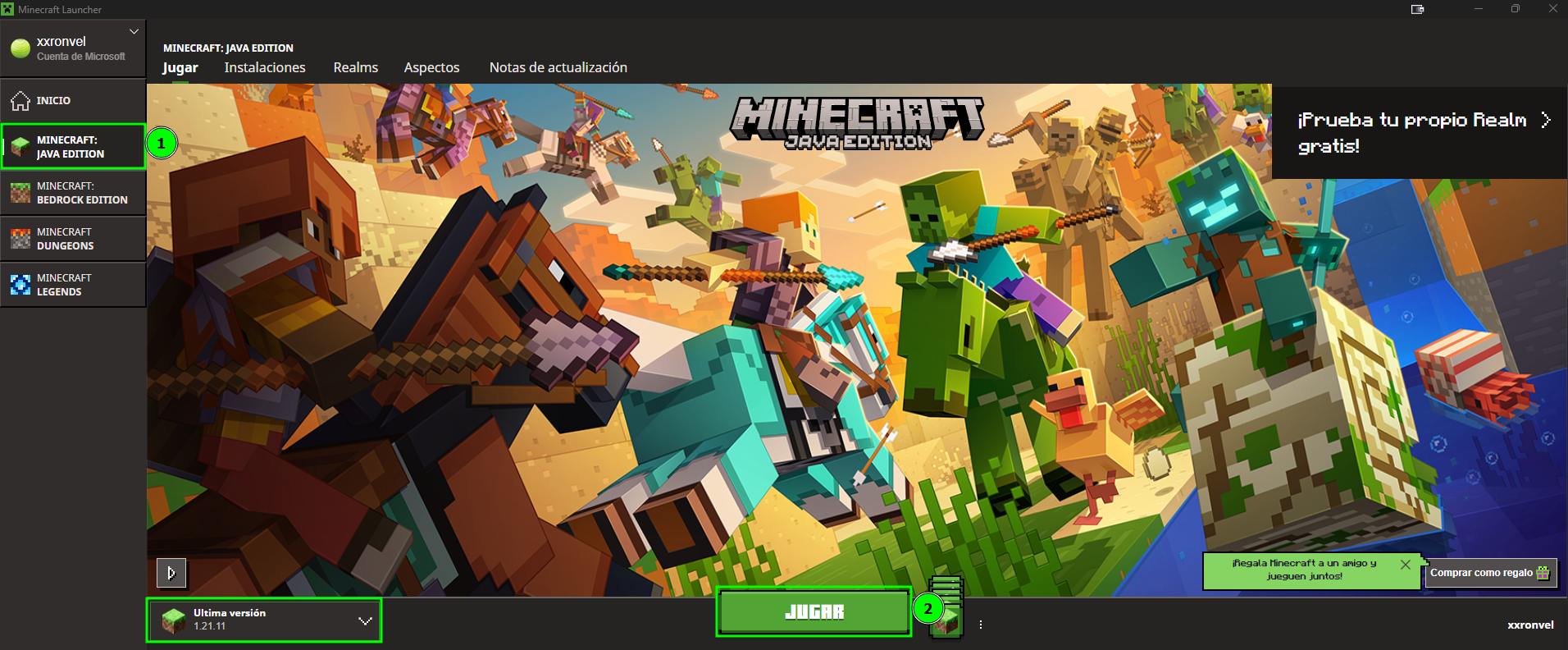
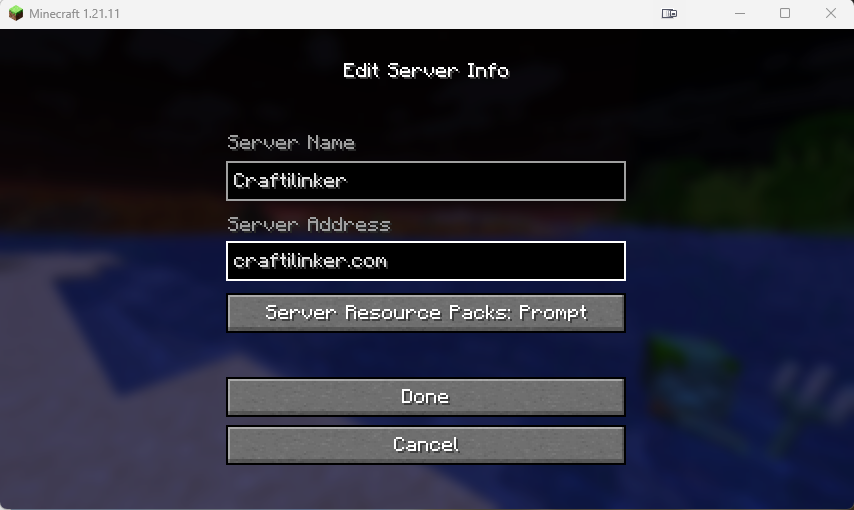
⚠️ Recomendación Pro: Para tener la mejor estabilidad y ver todos los bloques correctamente, te sugerimos usar la versión nativa del servidor (26.2).
🔗 Vincular Minecraft con Discord
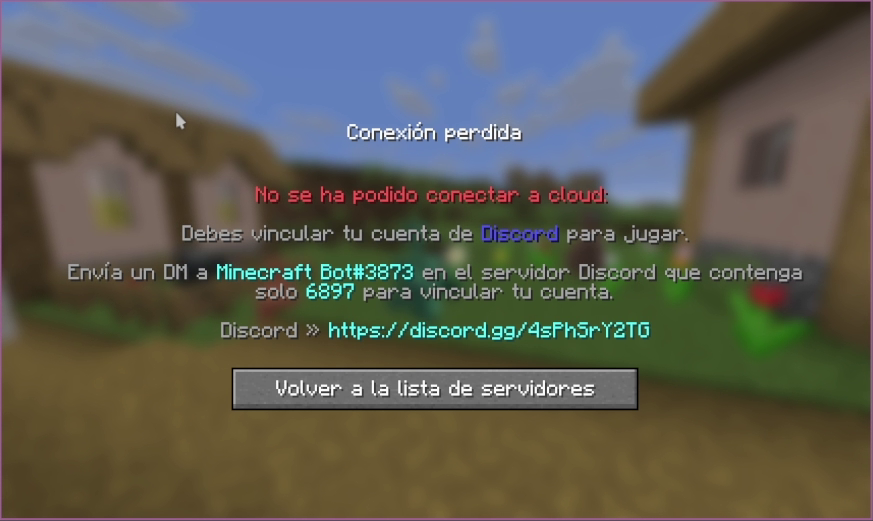
Al iniciar sesión por primera vez, el servidor pide vincular tu usuario de Minecraft con tu cuenta de Discord. Esto aplica para usuarios Java y Bedrock y es necesario para poder jugar.
- Entra al servidor de Minecraft.
- El servidor te mostrará una pantalla con un código de 4 dígitos.
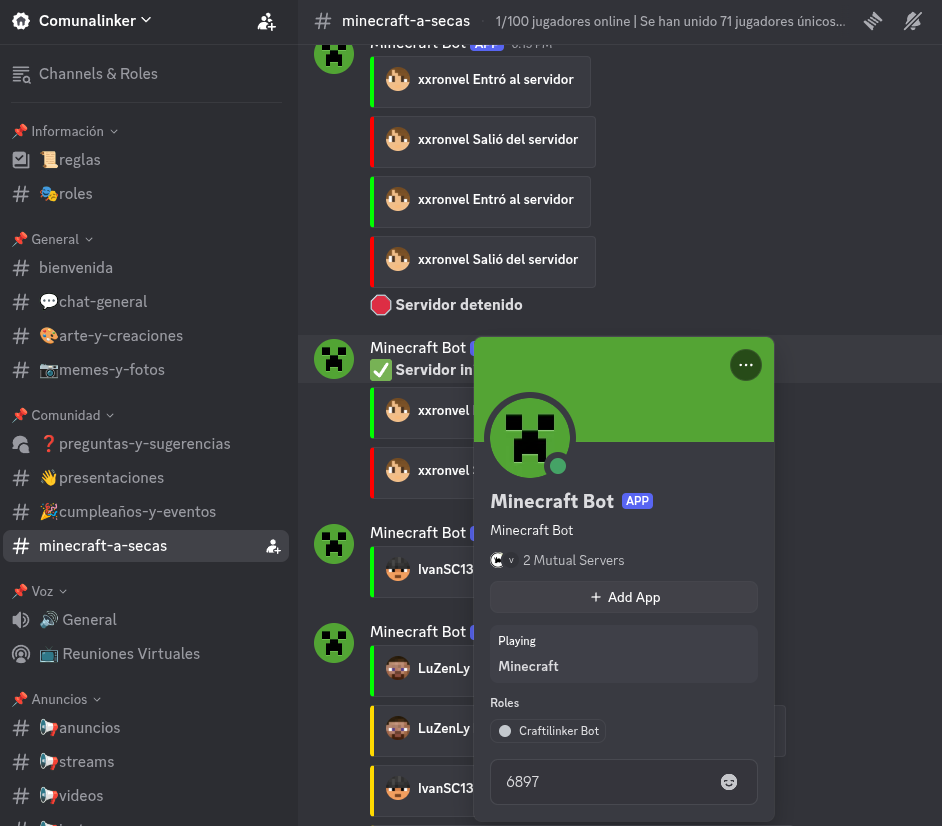
- Ve a al servidor de Discord y busca el canal #minecraft-a-secas y envía un mensaje directo al Minecraft Bot del servidor con el código.
- ¡Listo! Recibirás una confirmación en Discord. Entra nuevamente al servidor.
Java con Chat de Voz (Opcional - Requiere Mods)
Para usar el Chat de Voz, debes instalar el mod Simple Voice Chat para Fabric, Neoforge, Forge o Quilt (el ejemplo usa Fabric).
Descargas
- Loader Installer: https://fabricmc.net/use/installer/
- Mod Simple Voice Chat (Versión 26.2/Fabric): Enlace de descarga
Referencia: Instalación Simple Voice Chat
Pasos de Instalación
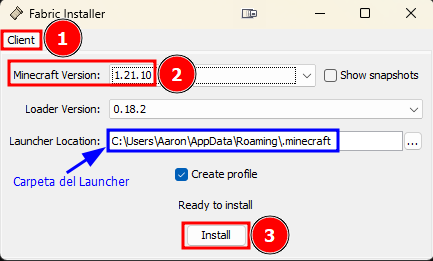
- Ejecuta el Instalador del Loader. En la pestaña 'Client', selecciona la versión 26.2 e Instala.
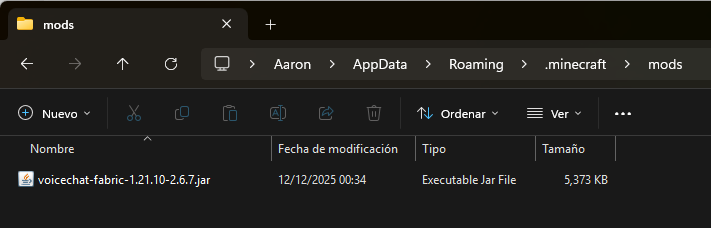
- Abre la carpeta del Launcher y luego navega a la carpeta 'mods'. (En Windows, la ruta por defecto es
%appdata%\.minecraft) - Pega el plugin del cliente (Simple Voice Chat) descargado dentro de esta carpeta.
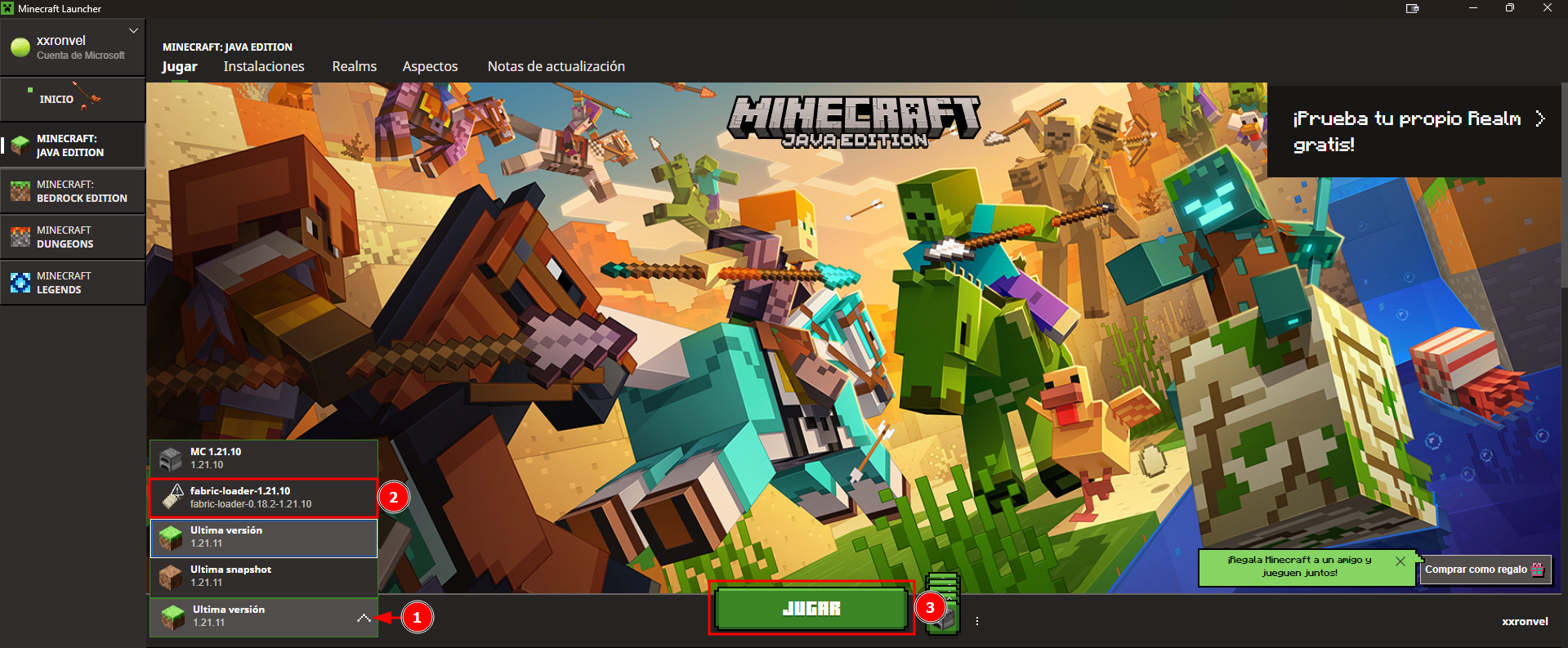
- En el Launcher de Minecraft, selecciona el perfil del Loader instalado (ej. "fabric-loader...") e inicia el juego.
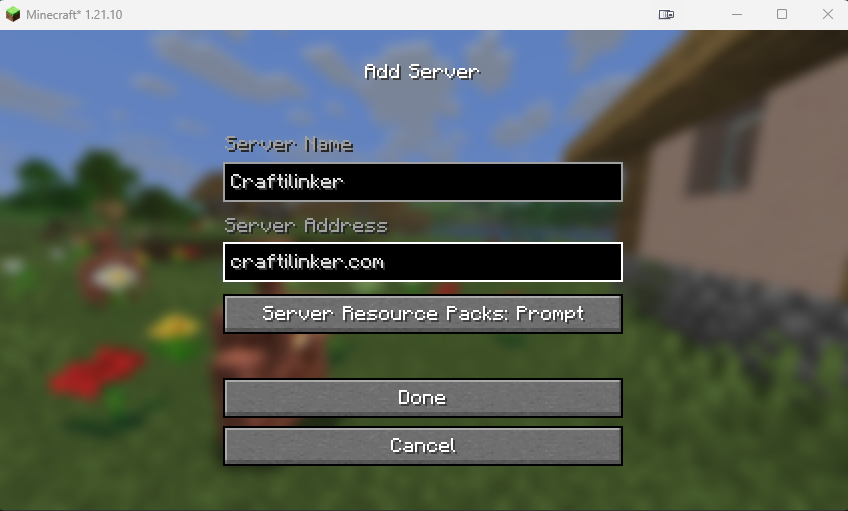
- Dentro del juego, selecciona 'Multijugador' y luego 'Agregar servidor'.
- Ingresa un nombre de servidor y la dirección:
craftilinker.com. - Vincular Minecraft con Discord.
Bedrock
- Dentro de Minecraft Bedrock, selecciona 'Jugar'.
- Selecciona la pestaña 'Servidores'.
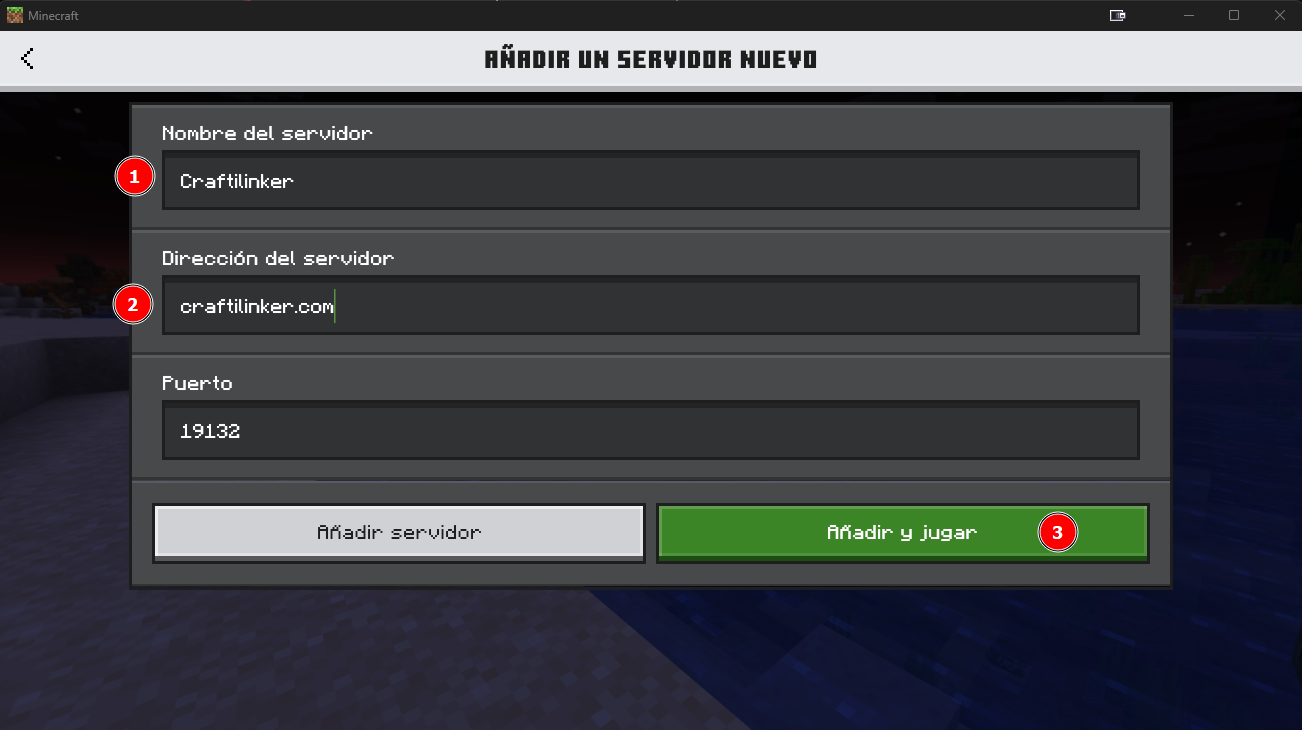
- Selecciona 'Añadir servidor'.
- Ingresa un nombre de servidor y la dirección:
craftilinker.com. - Deja el 'Puerto' con el valor predefinido.
- Vincular Minecraft con Discord.
EaglerCraft (desde el navegador)
EaglerCraft te permite jugar Minecraft directamente desde el navegador web, sin necesidad de instalar nada. Funciona con la versión 1.8.8 de Minecraft.
⚠️ Limitación: EaglerCraft usa la versión 1.8.8 de Minecraft, por lo que algunos bloques y características recientes no estarán disponibles visualmente. El servidor te permitirá entrar de todas formas gracias al soporte multiversión.
- Abre el cliente EaglerCraft en tu navegador: eaglercraft.com
- En la pantalla de inicio, ingresa un nombre de usuario.
- Selecciona 'Multiplayer' en el menú principal.
- Selecciona 'Direct Connect' e ingresa la dirección WebSocket:
wss://web.craftilinker.com - Vincular Minecraft con Discord.
Chat de Voz con Discord
Para usuarios Java sin plugin de Chat de Voz y usuarios Bedrock está disponible el Chat de Voz con Discord.
- Ve a al servidor de Discord y entra al canal de voz 🔊 Craftilinker.
- ¡Listo! El servidor te moverá automáticamente a un canal de voz de Discord con los jugadores a tu alrededor.
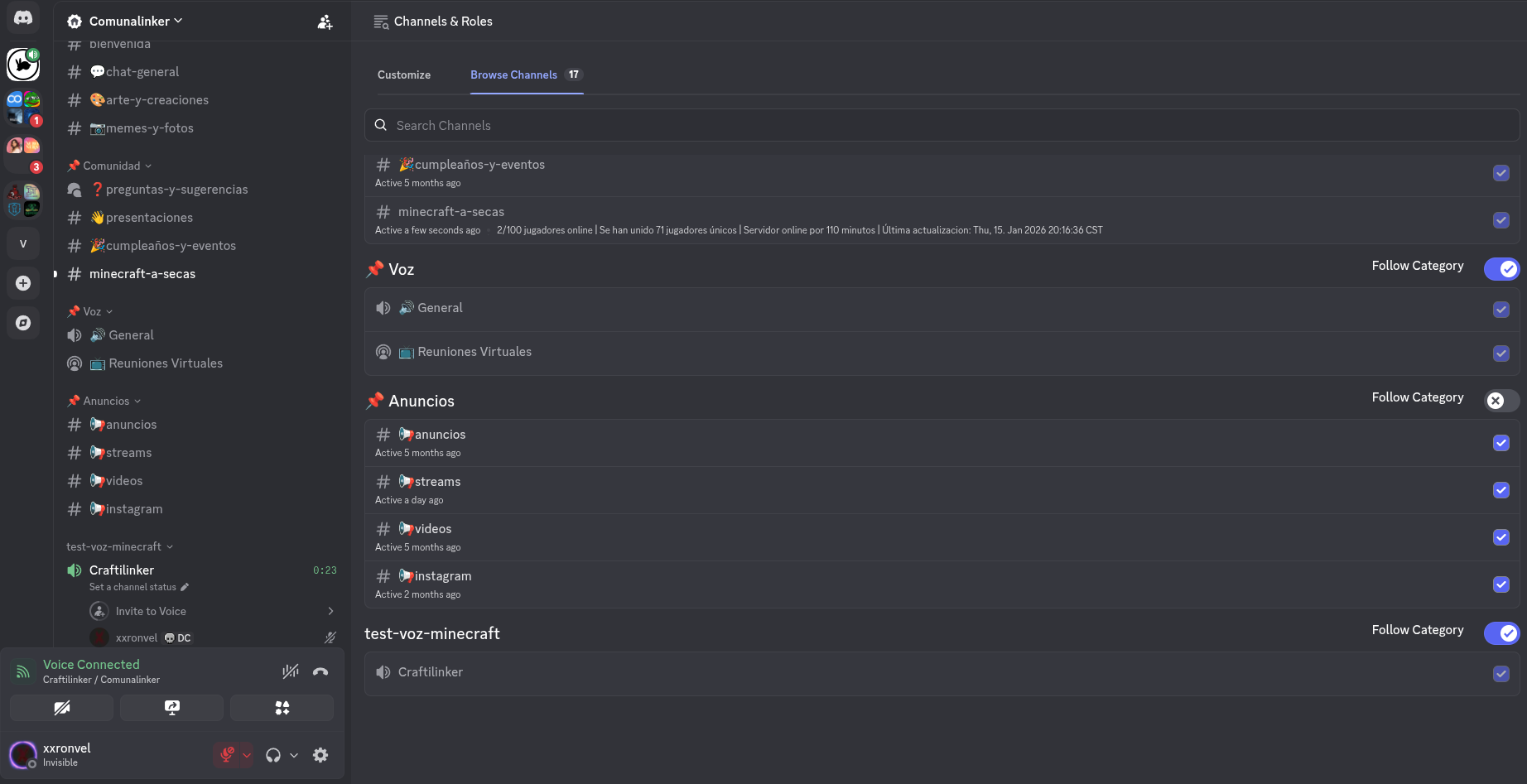
Nota: Tu micrófono permanecerá muteado mientras te encuentres en el canal de voz principal y se activará automáticamente al moverte a un canal con otros jugadores.
Comandos del Servidor
| Tipo | Comando | Descripción |
|---|---|---|
| General | /msg <nombre de usuario> <mensaje> |
Envía un mensaje directo a otro jugador. |
| General | /r <mensaje> |
Responder a un mensaje directo recibido. |
| General | /list |
Muestra una lista de todos los jugadores conectados al servidor. |
| General | /balance |
Muestra cuánto dinero tienes en tu cuenta actual. |
| Survival | /spawn |
Teletransportarse al Lobby. |
| Survival | /home [nombre] |
Teletransportarse a punto de spawn personal. |
| Survival | /sethome [nombre] |
Establecer punto de spawn personal (hasta 3 puntos por jugador). |
| Survival | /delhome [nombre] |
Eliminar punto de spawn personal. |
| Survival | /waypoints |
Abre el menú para gestionar y ver tus puntos guardados o muertes recientes. |
| Survival | /sell hand [cantidad] |
Vende el objeto que tienes en la mano actualmente. |
| Survival | /claimslist |
Muestra una lista de todas las protecciones (claims) que posee el jugador. |
| Survival | /claim |
Crea una protección (claim) en la ubicación actual. |
| Survival | /abandonclaim |
Abandona/elimina la protección en la que te encuentras. |
| Survival | /abandonallclaims |
Abandona/elimina todas las protecciones que posee el jugador. |
| Survival | /trust <nombre de usuario> |
Otorga permisos a otro jugador para construir en tu protección actual. |
| Survival | /actp |
Te permite teletransportarte a tus Cofres de Ángeles. |
| Creativo | /p auto |
Reclama automáticamente la parcela más cercana sin dueño. |
| Creativo | /p claim |
Reclama la parcela en la que estás parado (si está disponible). |
| Creativo | /p add [Jugador] |
Da permiso a otro jugador para construir en tu parcela. |
| Creativo | /p clear |
Borra el contenido de tu parcela. |
| Creativo | /p home |
Teletransportarse a sus propias parcelas. |
⛏️ Herramientas de Protección (Claims)
En el modo Survival, las protecciones de Grief Prevention también se pueden gestionar con herramientas:
- Pala de Oro (Gold Shovel): Úsala para crear y redimensionar tus protecciones. Haz clic derecho en una esquina y luego clic derecho en la esquina opuesta para definir el área.
- Cofre (Chest): Automáticamente crea una protección al rededor del cofre cuando lo colocas por primera vez en un área no reclamada.
- Palo (Stick): Úsalo para ver las protecciones existentes. Haz clic derecho en cualquier bloque dentro de un área reclamada para ver los límites de los claims cercanos.