🛠️ Guía de Conexión al Servidor
Información:
- El servidor permite el ingreso con cualquier versión reciente de Minecraft. Sin embargo, para evitar errores visuales y de lag, se recomienda usar la versión nativa del servidor (1.21.10).
- El servidor permite el ingreso con Minecraft Bedrock.
Requisitos
- Unirse a la Comunalinker en Discord.
Configuración
Java (Conexión Rápida)
Puedes entrar al servidor usando tu instalación actual de Minecraft (última versión disponible).
- Inicia tu Launcher de Minecraft y pulsa 'Jugar'.
- En el menú principal, selecciona 'Multijugador'.
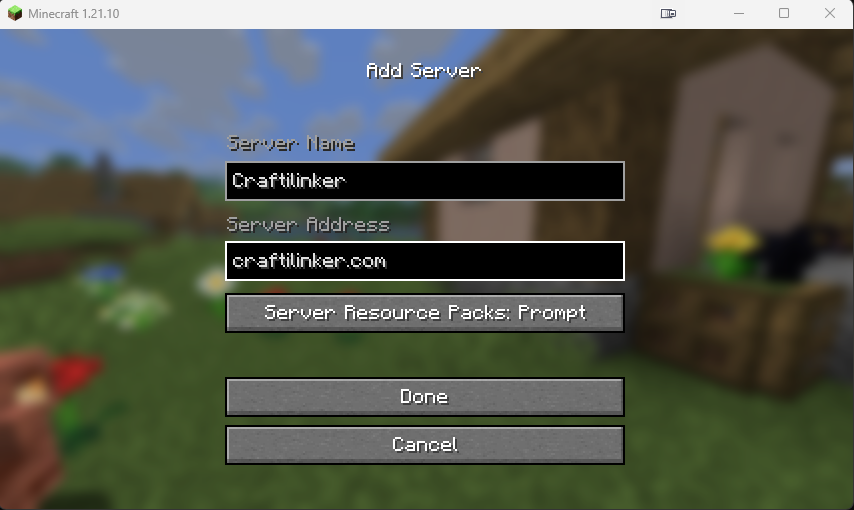
- Selecciona 'Agregar servidor'.
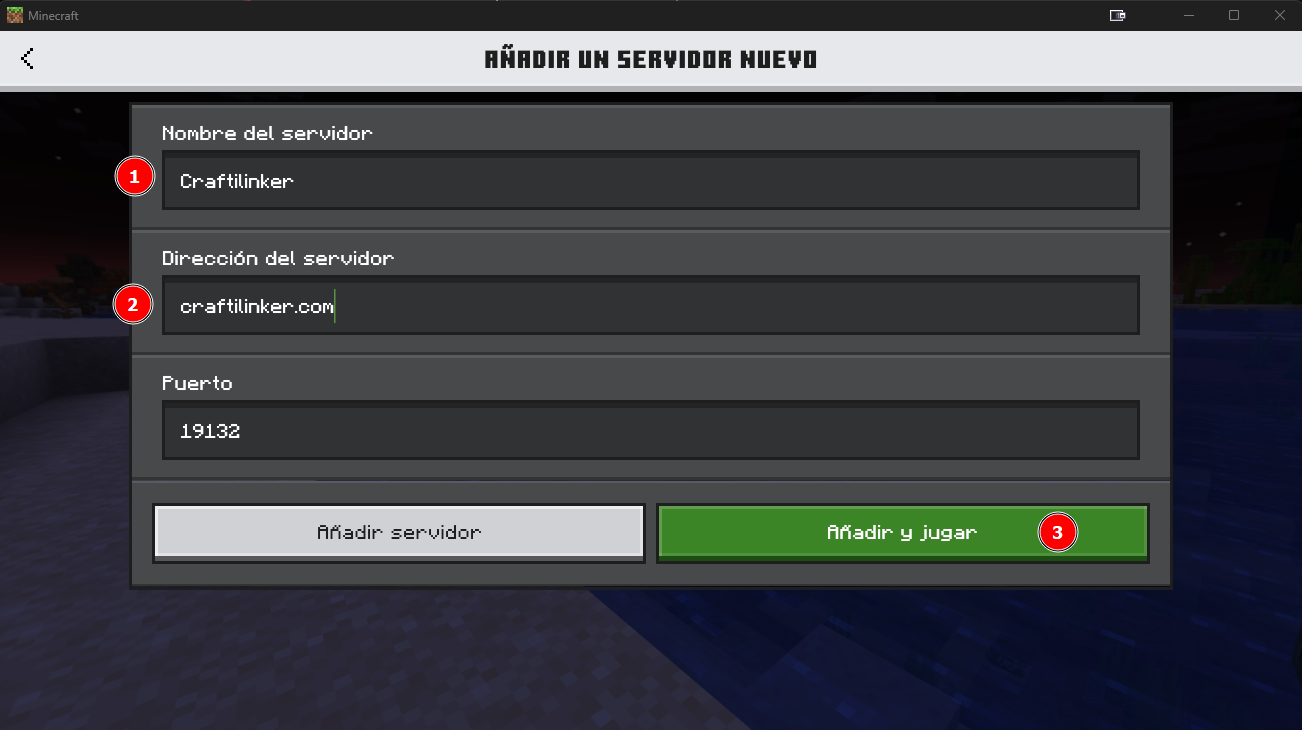
- Ingresa un nombre de servidor y la dirección:
craftilinker.com. - Vincular Minecraft con Discord.
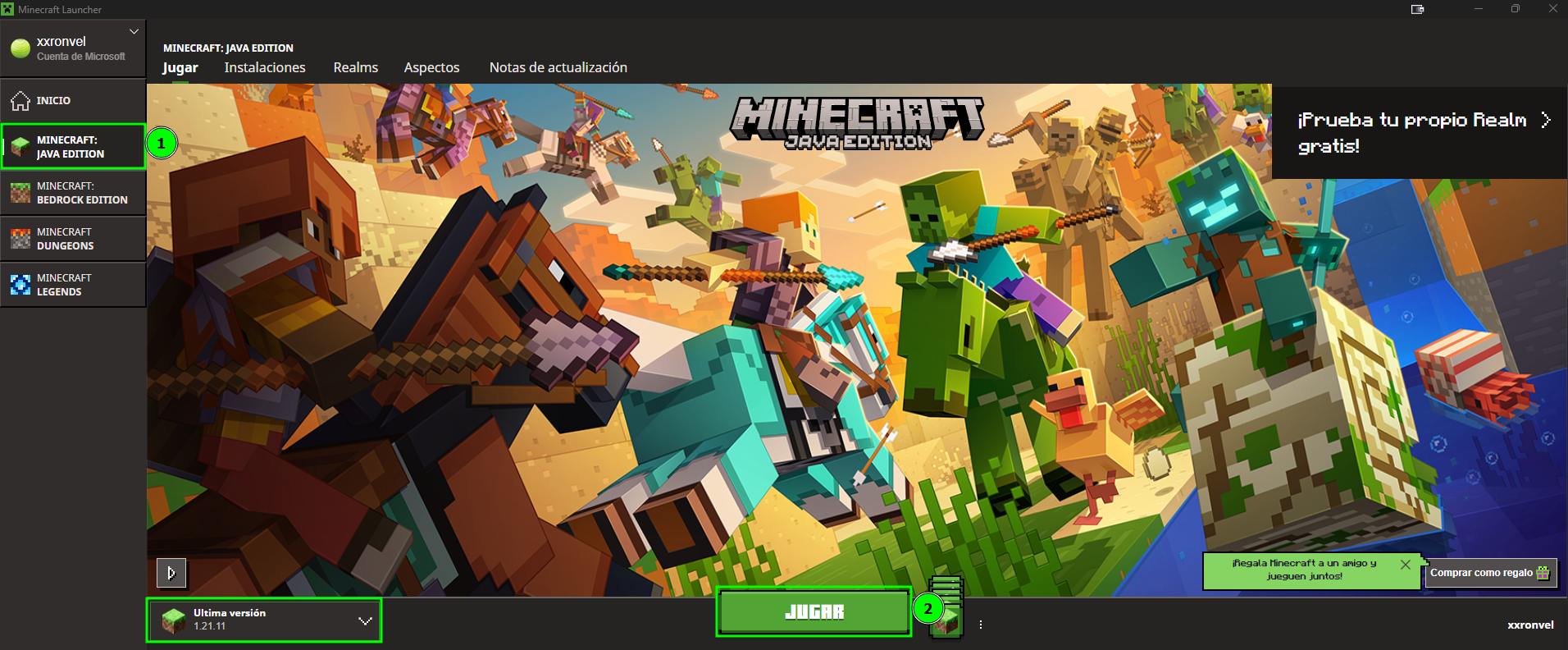
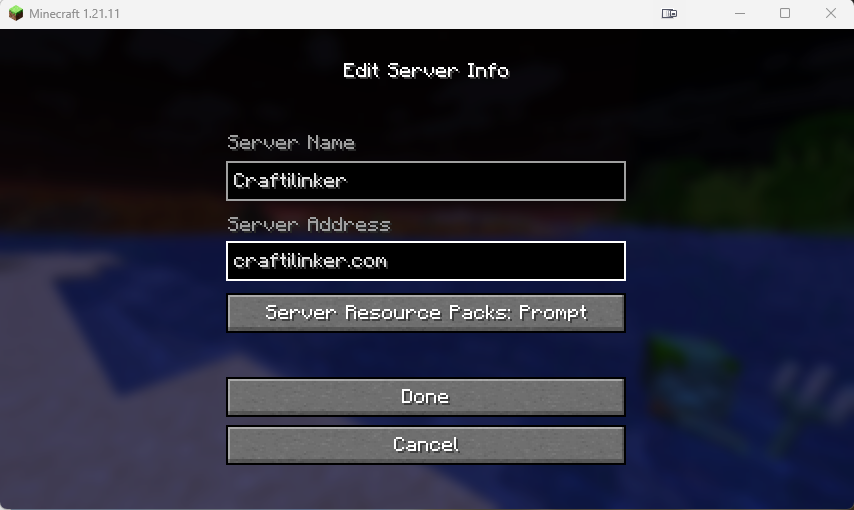
⚠️ Recomendación Pro: Para tener la mejor estabilidad y ver todos los bloques correctamente, te sugerimos crear una instalación específica. Mira cómo en la sección Optimización de Versión.
🔗 Vincular Minecraft con Discord
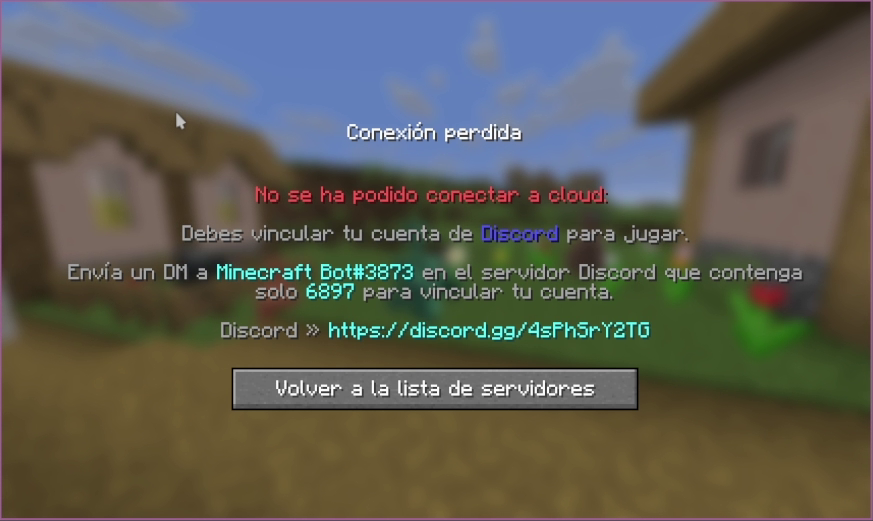
Al iniciar sesión por primera vez, el servidor pide vincular tu usuario de Minecraft con tu cuenta de Discord. Esto aplica para usuarios Java y Bedrock y es necesario para poder jugar.
- Entra al servidor de Minecraft.
- El servidor te mostrará una pantalla con un código de 4 dígitos.
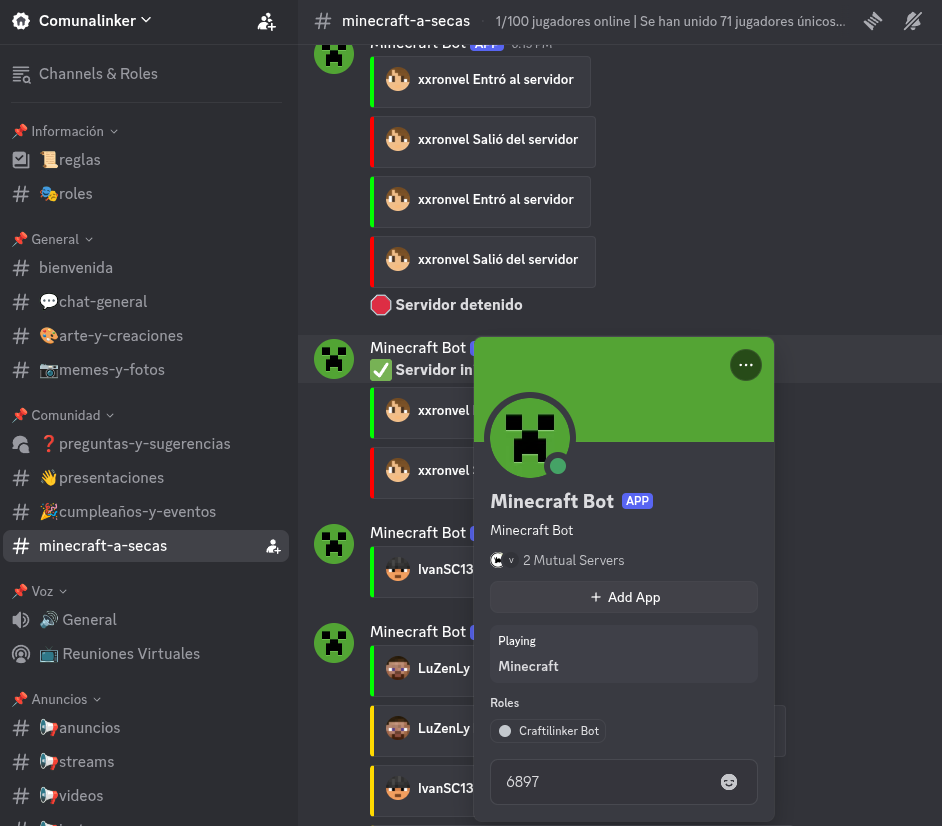
- Ve a al servidor de Discord y busca el canal #minecraft-a-secas y envía un mensaje directo al Minecraft Bot del servidor con el código.
- ¡Listo! Recibirás una confirmación en Discord. Entra nuevamente al servidor.
Java con Chat de Voz (Opcional - Requiere Mods)
Nota: Para el chat de voz, sí es necesario usar la versión 1.21.10 con los mods instalados.
Para usar el Chat de Voz, debes instalar el mod Simple Voice Chat para Fabric, Neoforge, Forge o Quilt (el ejemplo usa Fabric).
Descargas:
- Loader Installer: https://fabricmc.net/use/installer/
- Mod Simple Voice Chat: (Versión 1.21.10/Fabric): Enlace de descarga
Página de descarga para otros Loaders
Referencia: Instalación Simple Voice Chat
Pasos de Instalación:
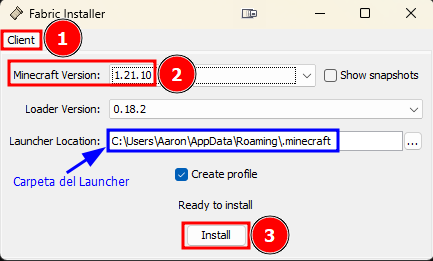
- Ejecuta el Instalador del Loader. En la pestaña 'Client', selecciona la versión 1.21.10 e Instala.
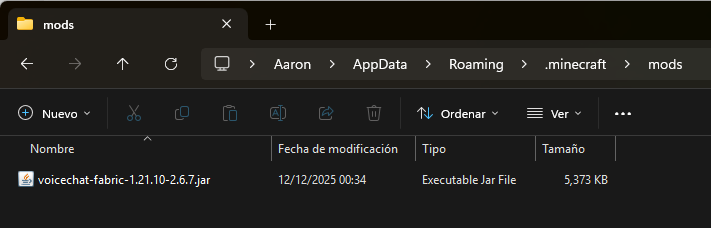
- Abre la carpeta del Launcher y luego navega a la carpeta 'mods'. (En Windows, la ruta por defecto es
%appdata%\.minecraft) - Pega el plugin del cliente (Simple Voice Chat) descargado dentro de esta carpeta.
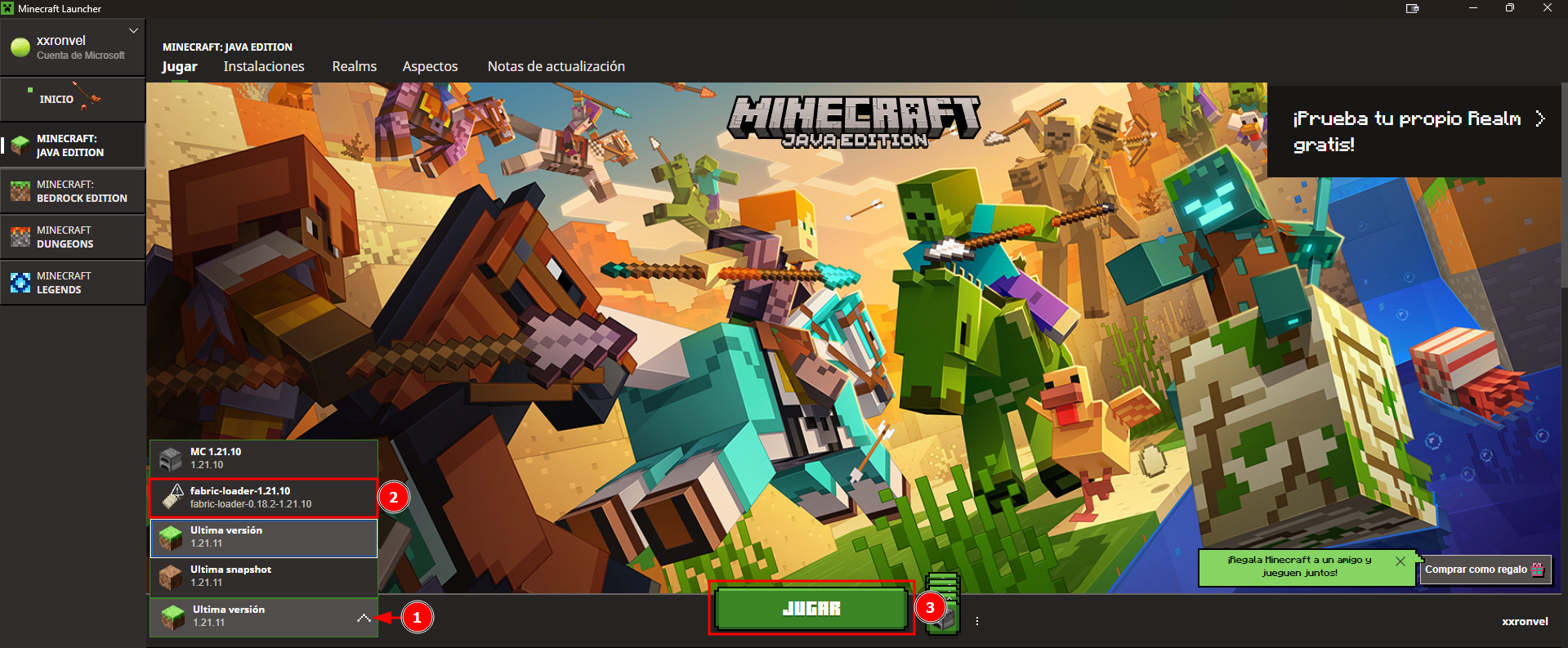
- En el Launcher de Minecraft, selecciona el perfil del Loader instalado (ej. "fabric-loader...") e inicia el juego.
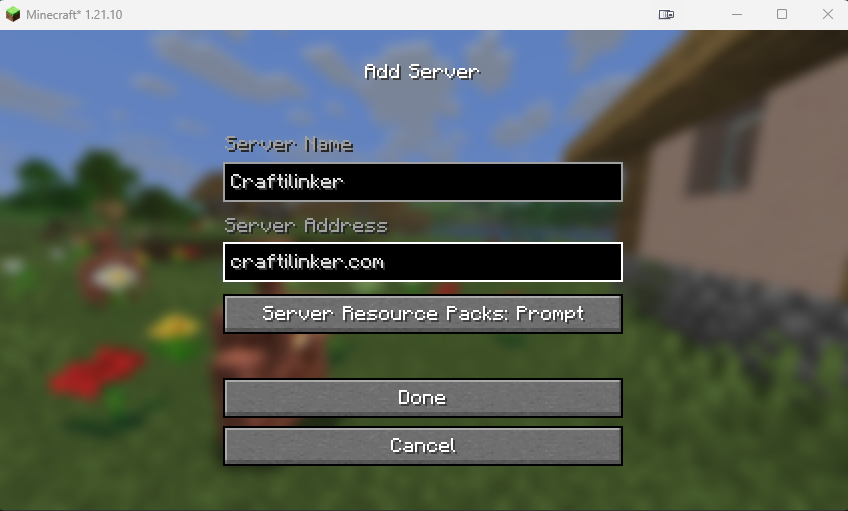
- Dentro del juego, selecciona 'Multijugador' y luego 'Agregar servidor'.
- Ingresa un nombre de servidor y la dirección:
craftilinker.com. - Vincular Minecraft con Discord.
Bedrock
- Dentro de Minecraft Bedrock, selecciona 'Jugar'.
- Selecciona la pestaña 'Servidores'.
- Selecciona 'Añadir servidor'.
- Ingresa un nombre de servidor y la dirección:
craftilinker.com. - Deja el 'Puerto' con el valor predefinido.
- Vincular Minecraft con Discord.
Optimización de Versión (Recomendado 1.21.10)
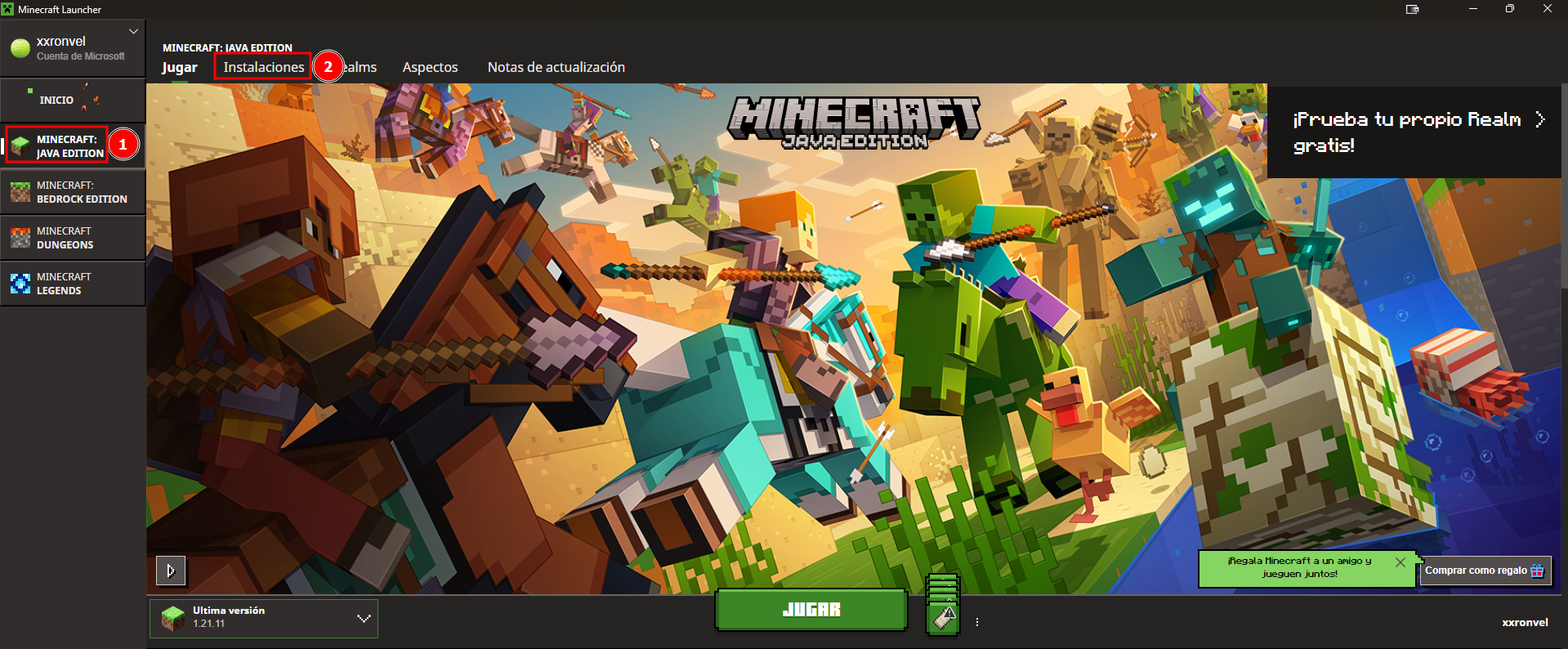
Si experimentas problemas de conexión o visuales, sigue estos pasos para usar la versión nativa del servidor:
- Dentro del Launcher de Minecraft para Java, selecciona la pestaña 'Instalaciones'.
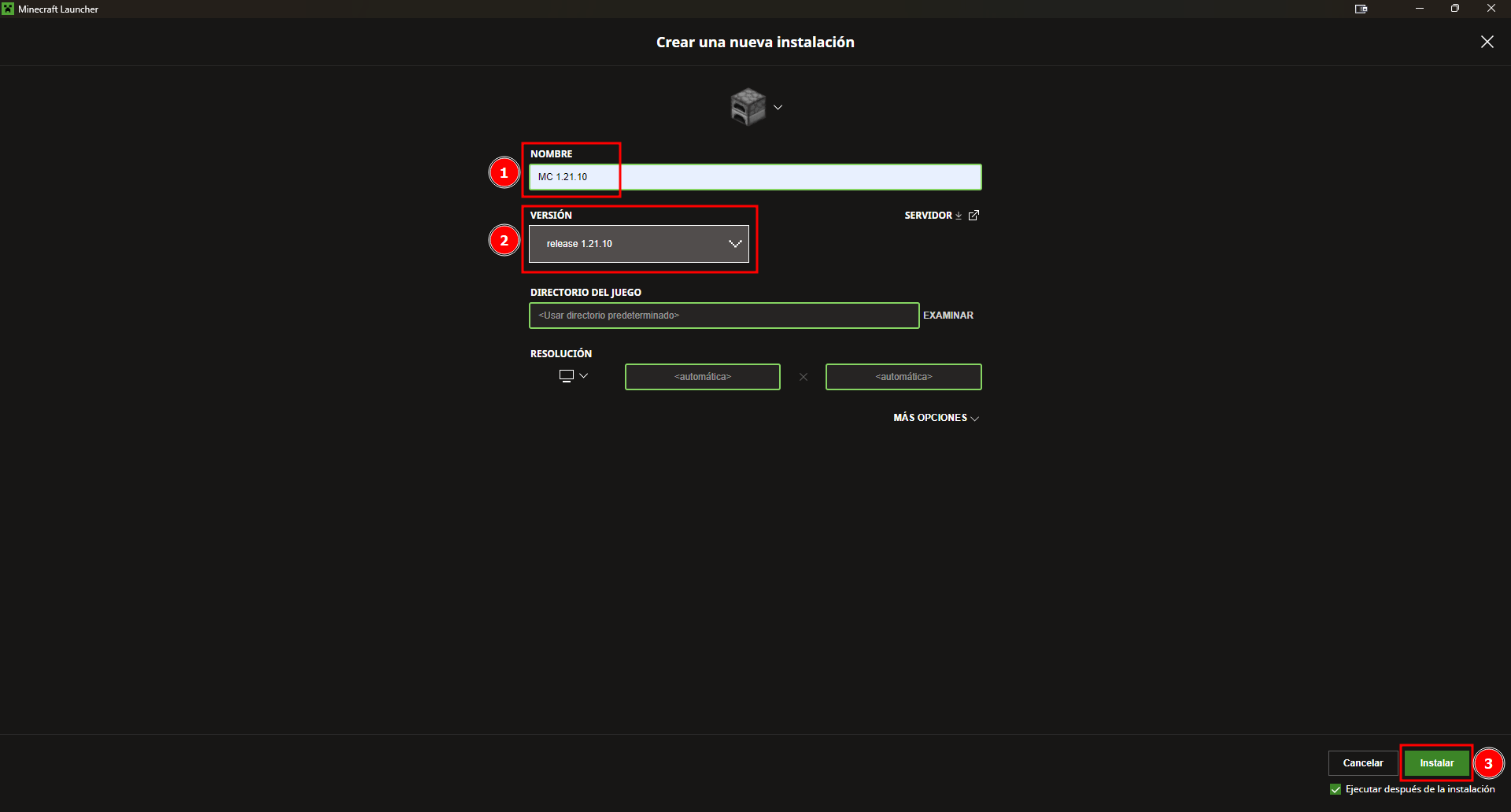
- Selecciona 'Nueva instalación'.
- Ingresa un nombre de instalación (ej. "Minecraft 1.21.10") y selecciona la versión 'release 1.21.10' en el menú. Guarda.
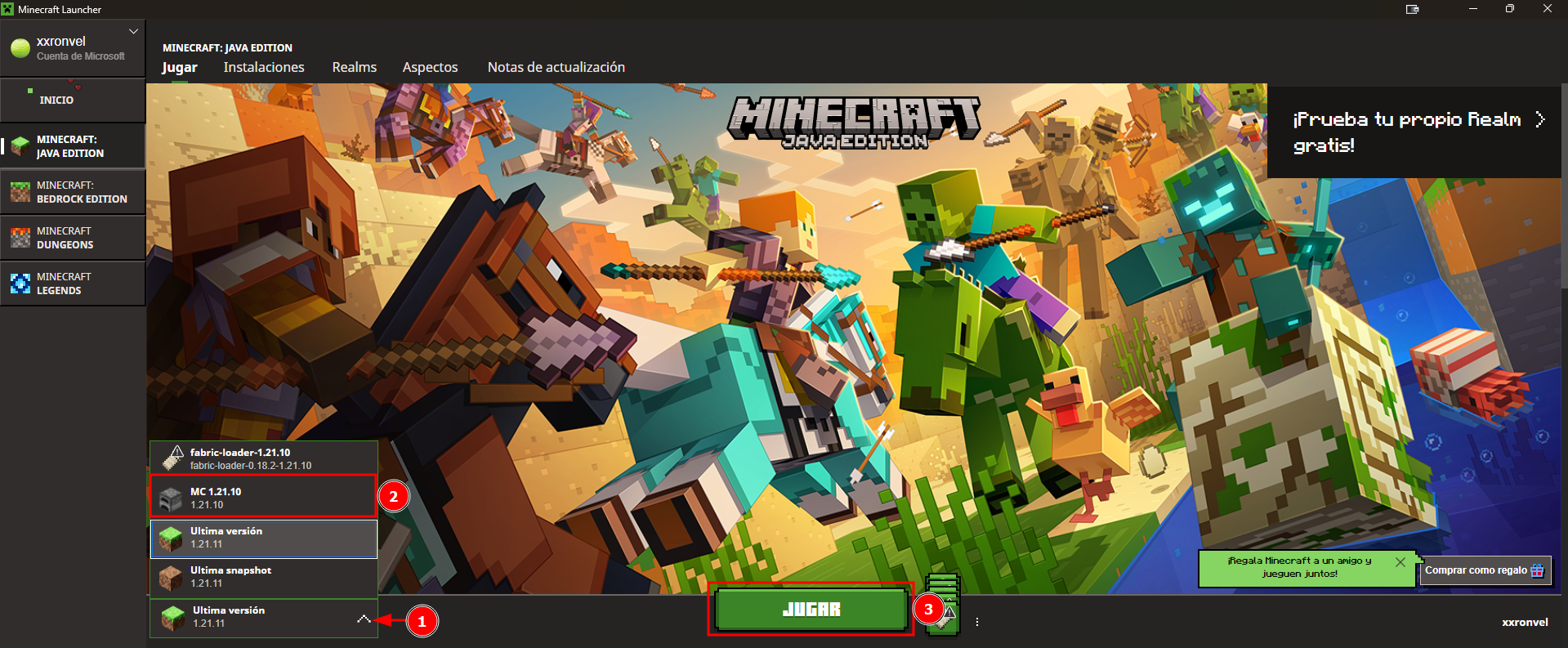
- En la pestaña 'Jugar', selecciona la nueva instalación e inicia el juego.
- Dentro del juego, selecciona 'Multijugador' y luego 'Agregar servidor'.
- Ingresa un nombre de servidor y la dirección:
craftilinker.com. - Vincular Minecraft con Discord.
Chat de Voz con Discord
Para usuarios Java sin plugin de Chat de Voz y usuarios Bedrock está disponible el Chat de Voz con Discord.
- Ve a al servidor de Discord y entra al canal de voz 🔊 Craftilinker.
- ¡Listo! El servidor te moverá automáticamente a un canal de voz de Discord con los jugadores a tu alrededor.
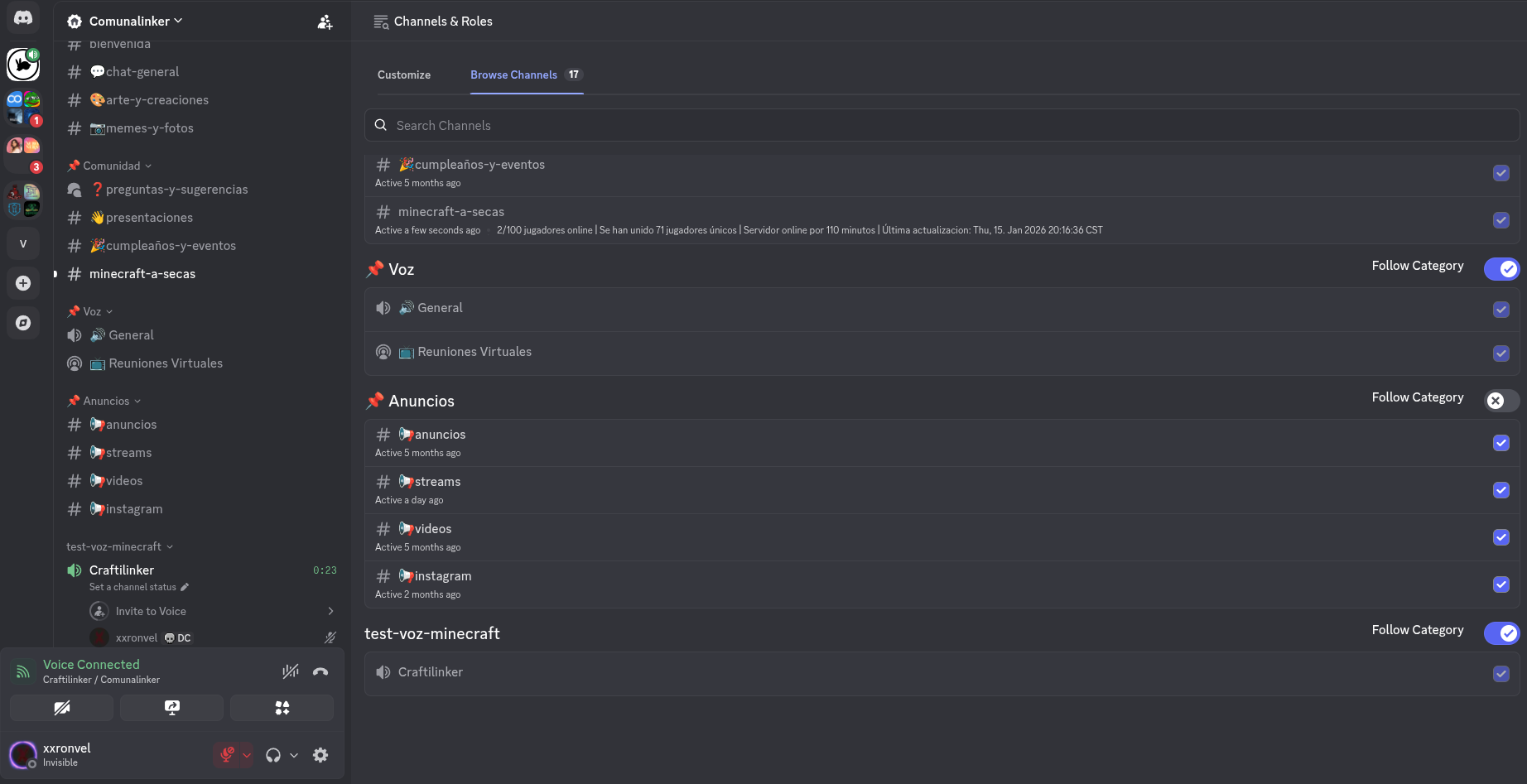
Nota: Tu micrófono permanecerá muteado mientras te encuentres en el canal de voz principal y se activará automáticamente al moverte a un canal con otros jugadores.
Comandos del Servidor
| Tipo de Servidor | Comando | Descripción |
|---|---|---|
| General | /msg <nombre de usuario> <mensaje> |
Envía un mensaje directo a otro jugador. |
| General | /r <mensaje> |
Responder a un mensaje directo recibido. |
| General | /list |
Muestra una lista de todos los jugadores conectados al servidor. |
| General | /balance |
Muestra cuánto dinero tienes en tu cuenta actual. |
| General | /tpa <nombre de usuario> |
Envía una solicitud para teletransportarte a la ubicación del jugador especificado. |
| General | /tpahere <nombre de usuario> |
Envía una solicitud para teletransportar al jugador especificado a tu ubicación. |
| General | /tpaccept |
Acepta una solicitud de teletransporte. |
| General | /tpdeny |
Rechaza una solicitud de teletransporte. |
| Survival | /spawn |
Teletransportarse al Lobby. |
| Survival | /home [nombre] |
Teletransportarse a punto de spawn personal. |
| Survival | /sethome [nombre] |
Establecer punto de spawn personal (hasta 3 puntos por jugador). |
| Survival | /delhome [nombre] |
Eliminar punto de spawn personal. |
| Survival | /waypoints |
Abre el menú para gestionar y ver tus puntos guardados o muertes recientes. |
| Survival | /sell hand [cantidad] |
Vende el objeto que tienes en la mano actualmente. |
| Survival | /claimslist |
Muestra una lista de todas las protecciones (claims) que posee el jugador. |
| Survival | /claim |
Crea una protección (claim) en la ubicación actual. |
| Survival | /abandonclaim |
Abandona/elimina la protección en la que te encuentras. |
| Survival | /abandonallclaims |
Abandona/elimina todas las protecciones que posee el jugador. |
| Survival | /trust <nombre de usuario> |
Otorga permisos a otro jugador para construir en tu protección actual. |
| Survival | /actp |
Te permite teletransportarte a tus Cofres de Ángeles. (Descripción Actualizada) |
| Creativo | /p auto |
Reclama automáticamente la parcela más cercana sin dueño. |
| Creativo | /p claim |
Reclama la parcela en la que estás parado (si está disponible). |
| Creativo | /p add [Jugador] |
Da permiso a otro jugador para construir en tu parcela. |
| Creativo | /p clear |
Borra el contenido de tu parcela. |
| Creativo | /p home |
Teletransportarse a sus propias parcelas. |
⛏️ Herramientas de Protección (Claims)
En el modo Survival, las protecciones de Grief Prevention también se pueden gestionar con herramientas:
- Pala de Oro (Gold Shovel): Úsala para crear y redimensionar tus protecciones. Haz clic derecho en una esquina y luego clic derecho en la esquina opuesta para definir el área.
- Cofre (Chest): Automáticamente crea una protección al rededor del cofre cuando lo colocas por primera vez en un área no reclamada.
- Palo (Stick): Úsalo para ver las protecciones existentes. Haz clic derecho en cualquier bloque dentro de un área reclamada para ver los límites de los claims cercanos.